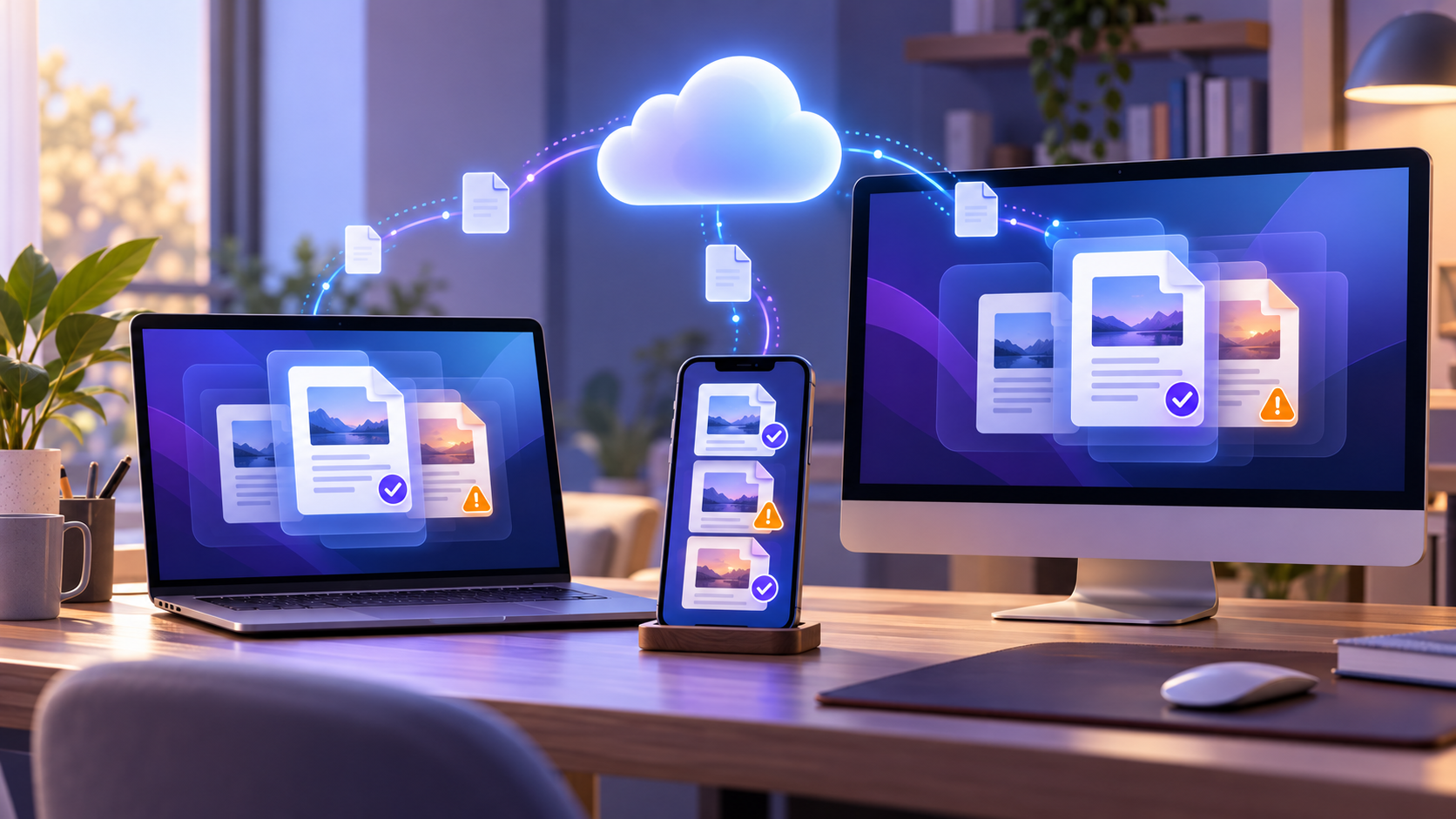
明明昨晚改好了,今天打開卻像回到昨天
昨晚在家用筆電修改報價或作業,今天到店裡用桌機打開,卻發現少了最後幾段;手機上又多出一個檔名帶著「衝突副本」或「複本」的文件。因為趕時間,很多人會先刪掉看起來重複的檔案,或把其中一份直接覆蓋過去,事後才發現刪掉的那份其實有最新內容。
這類情況不一定代表雲端服務壞了。裝置離線、同步尚未完成、同一份檔案同時在兩台設備開啟,或帳號登入不同,都可能讓系統無法判斷哪一份才是正確版本。
遇到版本混亂時,第一件事不是整理檔名,而是先保住每一份可能有用的內容。
先暫停修改,不要一邊同步一邊救檔案
當你發現內容不一致,可以先做這幾件事:
- 暫時不要在多台裝置上繼續編輯同一份文件。
- 不要立刻刪除重複檔、清空資源回收筒或大量重新命名。
- 記下哪一台裝置曾經最後修改,以及大約的時間。
- 查看裝置目前是否連上網路,雲端程式是否顯示同步中、暫停或錯誤。
- 若文件仍開著,先另存一份到不會被立即同步的位置,保留目前畫面上的內容。
若檔案很重要,可先把各版本複製到一個臨時資料夾,檔名加上裝置與時間,例如「報價單-筆電-20261023-1430.docx」。這不是正式命名方式,而是避免救檔過程再次互相覆蓋。
先確認是不是登入了不同帳號
看起來像「沒有同步」,有時其實是手機、瀏覽器和電腦登入了不同帳號,或檔案分別放在個人空間、公司空間與他人分享資料夾。
- 每台裝置登入的 Email 或帳號是否相同。
- 檔案所在的完整資料夾位置是否相同,而不只是檔名相同。
- 文件是自己的檔案、共用檔案,還是從訊息附件下載的另一份。
- 電腦上的雲端資料夾是否真的正在同步,而不是只有一個普通的本機資料夾。
- 儲存空間是否已滿,或程式是否要求重新登入。
不要只靠桌面捷徑判斷位置。兩個捷徑可能都叫「工作資料」,實際上卻指向不同資料夾。
比較版本時,不要只看檔名
判斷哪一份較新,可以一起看以下資訊:
- 修改日期與時間。
- 檔案大小。
- 文件最後幾段文字、表格筆數或最近加入的圖片。
- 檔案資訊中的作者或最後修改者。
- 雲端服務是否提供版本紀錄。
修改時間可以幫忙,但不能當成唯一依據。電腦時間不準、檔案被複製到別處,或不同程式重新儲存,都可能讓時間產生誤導。最安全的方式是實際開啟各版本,比對關鍵內容。
例如一份訂單表有三個版本,可以先核對最後一筆訂單、總金額與備註,而不是看到其中一份時間較晚就直接刪掉其他兩份。
「衝突副本」不是垃圾,而是系統在保護內容
當兩台裝置在同步完成前都修改同一個檔案,雲端服務可能保留兩份,並把其中一份標示為衝突、複本或加上裝置名稱。這代表系統無法安全自動合併,因此選擇不直接覆蓋。
- 將兩份檔案各自複製到臨時保留區。
- 開啟兩份內容,找出各自新增或修改的部分。
- 選定一份作為主要版本,再把另一份缺少的內容補進去。
- 儲存成新的清楚檔名,例如「2026-10-23-確認版」。
- 關閉其他裝置上的舊檔,等待主要版本完成同步。
- 在每台裝置重新開啟確認後,再整理不需要的副本。
如果是複雜試算表、多人共同編輯文件或重要帳務資料,不確定公式與格式是否完整時,不要硬把兩份檔案直接覆蓋。可先請熟悉該文件的人一起核對。
找不到內容時,查看版本紀錄與資源回收筒
許多雲端服務和線上文件工具會保留版本紀錄,讓使用者查看較早內容;刪除的檔案也可能暫時留在資源回收筒。不過每項服務的保存方式與期限不同,不能假設一定能永久找回。
- 從官方網站或正式 App 進入,不要點陌生郵件提供的「檔案復原」連結。
- 還原前先確認會不會覆蓋目前版本。
- 能下載舊版本時,可先下載副本再比較。
- 共用資料夾要確認是誰移動、改名或刪除檔案。
- 找回後仍要打開檢查內容,而不是只看到檔名出現就當作完成。
若檔案涉及店務、客戶資料或個人隱私,復原副本也要放在權限合適的位置,不要為了方便散落在公用桌面或通訊軟體裡。
日常減少版本衝突的五個習慣
- 開始工作前,先等同步完成,再開啟文件。
- 結束工作後先儲存、關閉檔案,確認同步完成再關機或離開網路。
- 同一時間盡量只在一台裝置編輯同一份重要文件。
- 多人協作時,約定主要資料夾、檔名與誰負責確認最終版。
- 重要里程碑另外保留只讀副本或備份,不把同步當成唯一備份。
若常常需要外出離線工作,可以先約定清楚:離線時使用哪一份、回到網路後由誰合併,以及合併完成前其他人不要再修改。簡單的規則,往往比安裝更多同步工具更有效。
一分鐘處理清單
- 停止在多台裝置繼續編輯。
- 保留所有版本,不急著刪除。
- 核對帳號、資料夾位置與同步狀態。
- 用內容、時間、大小與版本紀錄交叉比較。
- 建立一份新的確認版,再等它同步完成。
- 從其他裝置重新開啟驗證。
- 確認無誤後,才整理重複檔。
- 為重要文件建立獨立備份。
檔案同步的方便,在於讓不同裝置接續工作;但它不會替你判斷哪一段內容最重要。遇到衝突時放慢幾分鐘,先保留、再比較、最後才刪除,通常比急著讓資料夾看起來整齊更安全。
常見問題
雲端出現「衝突副本」可以直接刪掉嗎?
不建議立刻刪除。先打開兩份檔案,比對最近新增的文字、表格或圖片;確認內容已合併到主要版本,並在其他裝置驗證後,再整理副本。
修改時間最新的檔案一定是正確版本嗎?
不一定。複製、另存或裝置時間錯誤都可能改變時間資訊。應同時比較檔案內容、大小、作者與雲端版本紀錄。
檔案放在雲端,就等於已經備份嗎?
不完全等同。同步會把修改與刪除帶到其他裝置;重要資料仍應保留另一份可獨立還原的備份。
為什麼手機看得到新檔,電腦卻看不到?
常見原因包括帳號不同、資料夾位置不同、電腦同步暫停、儲存空間已滿或網路尚未完成傳輸。先檢查狀態,不要反覆建立同名檔案。
多人共同編輯時,怎麼減少互相覆蓋?
優先使用支援共同編輯與版本紀錄的正式工具,並約定主要資料夾、檔名和最終確認人。若必須離線編輯,事先說明誰負責合併。