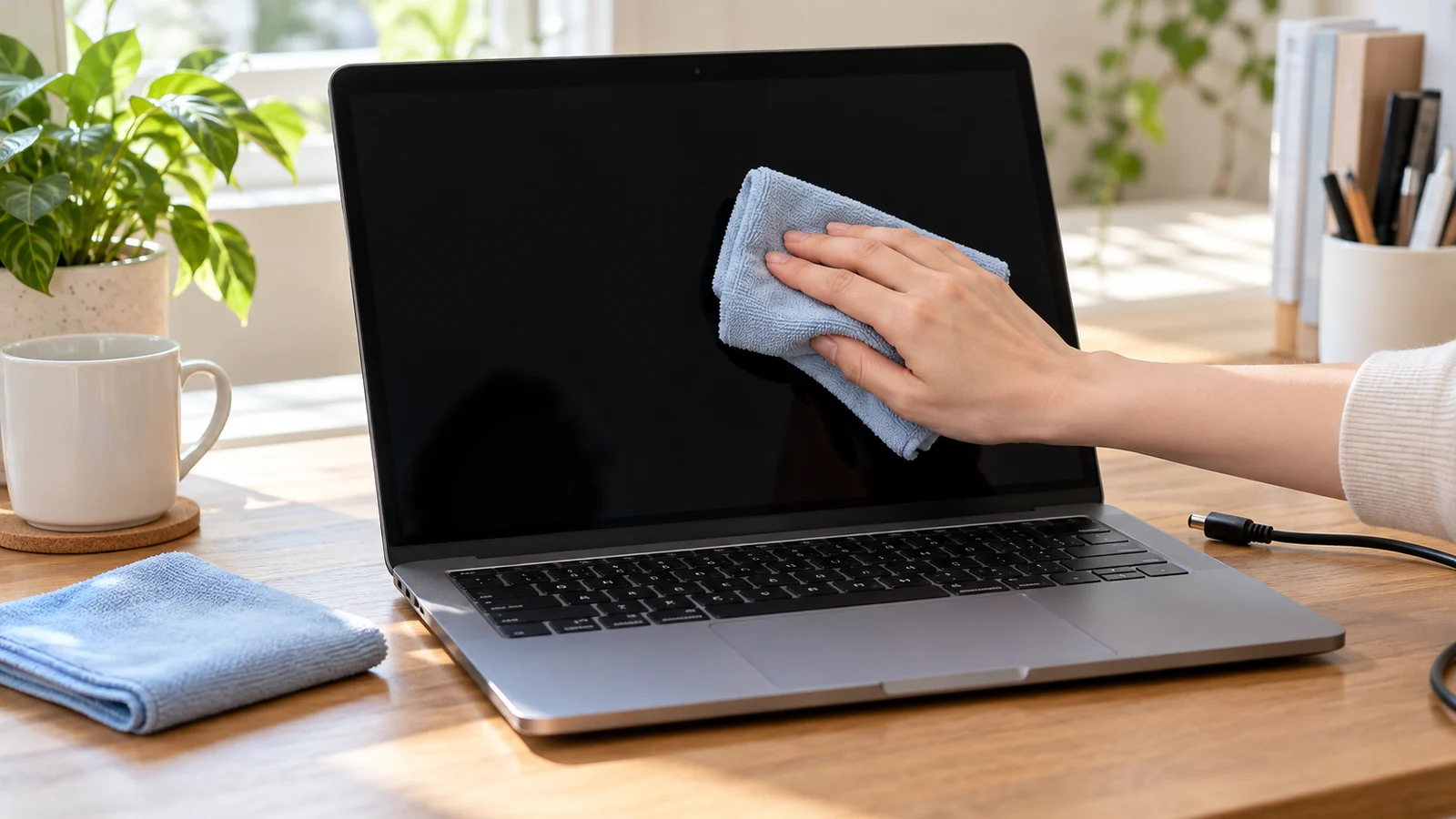
打開筆電準備交報告,白色文件一亮,螢幕上的指紋也跟著現形。你順手拿起桌上的酒精和衛生紙,卻又擔心:這樣擦,會不會把螢幕擦壞?
清潔筆電或外接螢幕,先關機、拔除外接電源,使用乾淨、柔軟且不起毛絮的布輕擦;需要加水或清潔液時,先確認該型號的原廠說明,液體只少量沾在布上,不直接噴螢幕。酒精不是所有螢幕都能用。
這篇處理的是一般表面灰塵與指紋,不包含拆機、面板內部髒污或液體入侵維修。特殊表面處理的顯示器,應優先依該產品的專用清潔指示操作。
第一步:先確認型號,不要只看「螢幕專用」四個字
從螢幕背面標籤、筆電型號或原廠支援頁,找出清潔說明。真正要核對的是:這個表面能用什麼布、什麼液體,有沒有特殊限制。
同樣看起來像玻璃,清潔限制仍可能不同。以官方文件為例:
- Dell 的螢幕清潔說明允許用清水微微沾濕柔軟乾淨的布,並明確列出不要使用酒精等化學品。
- Apple 的 Mac 清潔說明則允許在指定情況下,以 70% 異丙醇酒精沾濕擦拭布,處理難去除的髒污或指紋。
所以,「別人的筆電用酒精沒事」不能當成你的螢幕也適用的依據。清潔液包裝寫著適用螢幕,也仍要與你的產品說明核對;不要把機殼的消毒方式直接套到顯示面板。
第二步:關機、拔電,先檢查擦拭布
先存檔、正常關機,拔除外接電源與相關連接線。筆電不需要為了日常擦拭自行拆下內建電池。
準備一塊乾淨、柔軟、不起毛絮的布,例如適合該產品的超細纖維擦拭布。先檢查布面有沒有砂粒、硬屑或上次留下的清潔劑,不要拿剛擦完桌面的布接著擦螢幕。
衛生紙、廚房紙巾、衣角與粗糙毛巾不作為本篇的清潔工具。眼鏡布也不是拿到就能用:仍要確認材質適合,而且沒有沾染顆粒或其他清潔藥劑。
第三步:先輕拭灰塵,再處理指紋
先以乾布輕輕帶過表面灰塵,不要用力壓面板,也不要對著同一點來回磨。
如果指紋還在,而且原廠允許使用清水,再把少量清水沾在布的一角,讓布微濕而不滴水,輕輕處理髒污,避開邊框接縫與開口。不要直接把水噴在螢幕上,也不要讓液體沿面板往下流。
例如,螢幕中央只有一個指紋,不需要把整片螢幕噴濕。先處理那個位置,看看能否去除;一次擦不掉,就回頭查原廠是否允許其他方法,而不是加大力道或換更強的清潔劑。
如果你的型號規定使用特定擦拭布或專用方式,就依它的規定,不套用一般流程。
酒精、玻璃清潔劑和濕紙巾,可以拿來替代嗎?
不要在沒確認相容性時直接替代。
玻璃清潔劑不是因為能擦窗戶,就適合顯示面板;一般濕紙巾也可能含有不適合該表面的成分。不要自行混合清潔藥劑,也不要把清潔液直接噴到設備上。
酒精尤其容易讓人誤會:原廠若准許的是特定濃度、成分與用法,就不等於任何一瓶消毒酒精都能照用。查不到自己型號的指示時,先停在乾布輕拭,向原廠確認後再處理頑固污漬。
哪些狀況不要再擦?
遇到以下情況,先停止清潔:
- 表面出現剝落、局部霧白或顏色異常,懷疑不是普通髒污。
- 痕跡像是在面板內側,外面輕拭沒有改變。
- 液體已流入邊框、接孔或機身內。
- 面板已有裂痕,或擦拭時發現異常。
不要再用指甲刮、加壓摩擦或自行拆開螢幕。若液體疑似進入設備,不要開機測試是否正常,應依原廠維修管道的指示處理。表面損傷不會因為換更強的清潔劑就變回乾淨。
若確定需要交機,可接著整理故障狀況與送修資訊;日常保養則不必延伸成拆機清潔。關於其他使用習慣,可延伸閱讀筆電充電、發熱與電池保養指南;如果困擾其實是桌面配置,而不是髒污,可參考螢幕、鍵盤和滑鼠的舒適配置指南。
清潔前後的實用檢查清單
- 已確認螢幕型號與原廠清潔限制。
- 已存檔、關機並拔除外接電源。
- 擦拭布乾淨、柔軟、沒有硬屑。
- 先乾擦;只有原廠允許時,才以指定液體微微沾濕布面。
- 沒有直接噴灑、用力按壓或讓液體流入接縫。
- 表面與周圍確認乾燥後,才重新接電使用。
清潔螢幕不是比誰擦得用力、用的藥劑更強。先確認材質限制、少量處理,遇到異常就停下來,往往比一次把整片擦得濕亮更合適。
常見問題
1. 螢幕可以用 75% 酒精擦嗎?
不能一概而論。要看該產品對成分、濃度與使用部位的規定;有些螢幕明確禁止酒精,不可把某品牌的許可推廣到所有產品。
2. 手邊只有衛生紙,可以先擦一下嗎?
建議先不要。改用原廠建議的柔軟、不起毛絮擦拭布,也要確認布面沒有砂粒或硬屑。
3. 用清水就一定安全嗎?
不一定,仍要看型號說明與用量。原廠允許時,水是少量沾在布上,不是直接噴面板;也要避免進入接縫與開口。
4. 擦完還有一層霧,可以再多用一點清潔劑嗎?
先不要加量。確認是否有布面殘留物,或屬於表面變化;若依原廠方式輕拭仍無改善,停止操作並詢問原廠,不要反覆磨擦。
5. 螢幕需要每天消毒嗎?
日常除塵與消毒是不同需求,不必為了去除一般灰塵就使用消毒劑。共用設備若有消毒需求,應另依產品相容性及場所管理規範處理;本篇清潔流程不等於消毒程序。