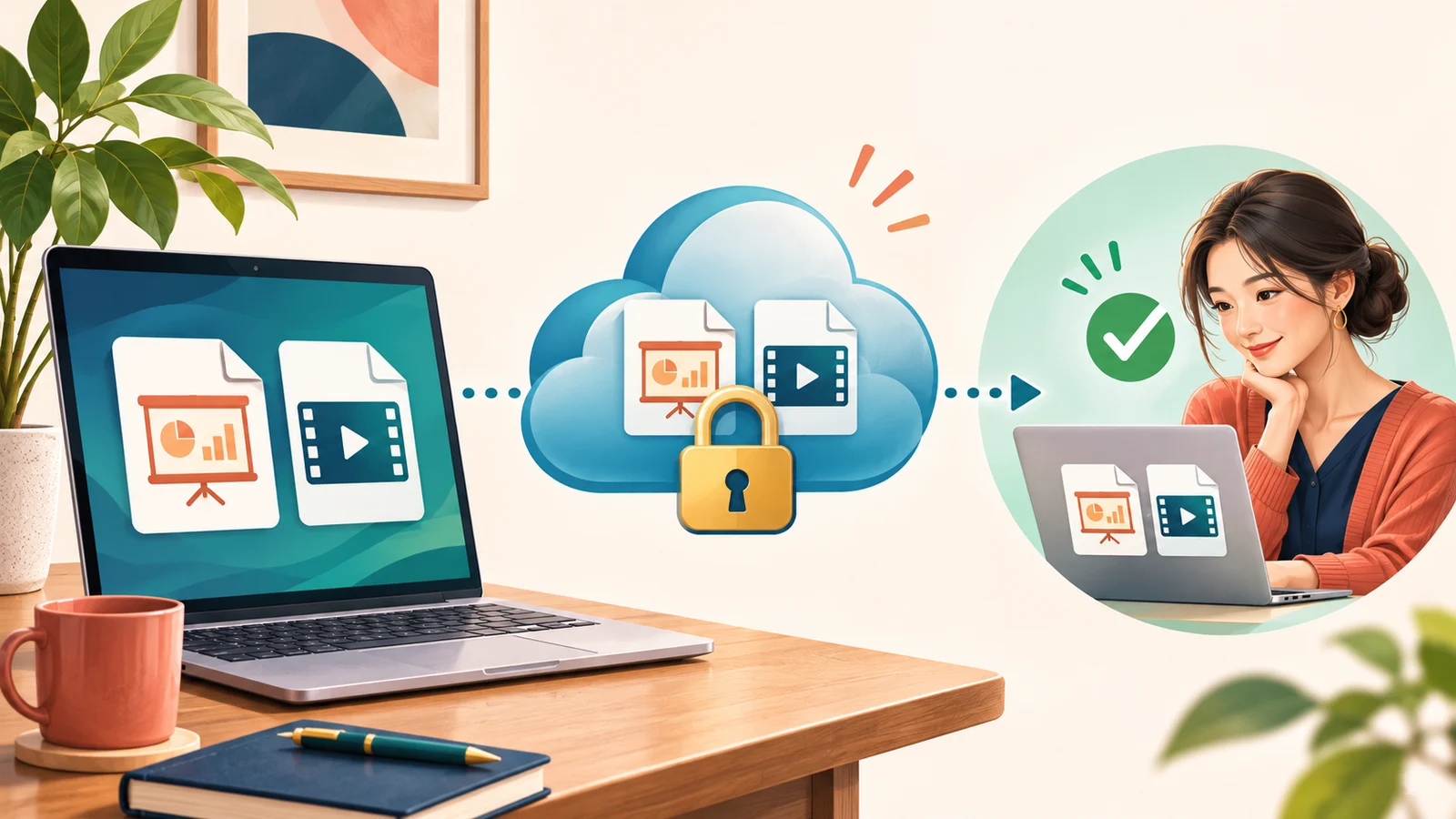
整理好要交的簡報和影片,按下寄送卻看到「附件太大」;改貼雲端連結,對方又回:「我沒有權限。」明明檔案就在那裡,為什麼還是交不出去?
附件超過信箱限制時,可以改用雲端檔案連結;但上傳完成、分享對象正確、權限足夠,才算真的交付。私人文件優先分享給指定帳號,單純收件通常只需要檢視權限,不必為了讓對方開得了就改成所有人可編輯。
以下以電腦版 Gmail 與 Google 雲端硬碟為例。手機介面、公司或學校帳號的選項可能不同,仍以畫面提示及組織規定為準。
先分清楚:附件上限,不是雲端剩餘容量
依 Google 官方說明,個人 Gmail 的附件總大小上限為 25 MB;多個附件要加總計算。公司或學校帳號的傳送與接收限制由管理員設定,不能直接套用同一數字。[來源 1]
附件超過上限時,Gmail 會改以 Google 雲端硬碟連結加入郵件。即使你的信箱還有空間,也不代表單封郵件能夾帶任意大小的檔案;反過來,改傳連結也不代表雲端空間一定足夠。
不要先反覆重寄同一封信。先看提示是在說「附件太大」、「上傳失敗」,還是「收件者沒有存取權」,處理方向並不相同。
改寄雲端連結,照這五步做
1. 先整理要交付的那一份
先在自己的電腦開啟檔案,確認頁數、內容與版本。例如把檔名寫成「活動簡報-20261103-交付版.pdf」,比「最新最終版2」容易辨認。
只需要交一份文件,就分享那份文件,不要順手把放著其他客戶資料的整個資料夾一起開放。若檔案原本就在共用資料夾內,也要檢查它是否沿用資料夾權限。[來源 2]
2. 上傳完成後,再插入郵件
將檔案上傳 Google 雲端硬碟,等上傳完成並確認能開啟。在 Gmail 撰寫郵件時,使用底部的「使用雲端硬碟插入檔案」,選取檔案,再選擇以雲端硬碟連結插入。[來源 3]
若上傳失敗,先檢查網路與雲端可用空間,不要把還沒完成的上傳當成已交件。容量問題可參考手機、電腦與雲端容量怎麼分清楚。
3. 對照收件者實際使用的帳號
開啟檔案的「共用」設定,輸入對方實際用來開啟檔案的電子郵件帳號,並核對拼字。如果對方平常同時登入私人與公司帳號,可以在信裡註明「請使用已授權的公司帳號開啟」。
Gmail 插入雲端硬碟檔案時會檢查收件者存取權,必要時提示調整共用設定;不要只因為信件寄出成功,就認為對方一定看得到。[來源 3]
4. 只給完成任務需要的權限
- 只需要閱讀:選「檢視者」。
- 需要留下意見:視檔案類型與需求選「加註者」。
- 確實要一起修改:才選「編輯者」。
「限制」表示只有具備存取權的人能開啟;「知道連結的使用者」則讓取得連結的人都能開啟,不需要登入 Google 帳戶。後者方便,但連結被轉寄後,接到的人也可能取得內容,不適合只打算交給特定對象的私人文件。[來源 2、3]
5. 信裡說清楚這是哪個檔案
不要只貼一串網址。可以寫:
這是 11 月 3 日的活動簡報交付版,共 18 頁,請使用已授權的帳號開啟。這份連結供檢視;若需要修改原始檔,請再告訴我。
以上是寫法示例,不是實際客戶案例。寄出後,重要交件可請對方確認能開啟,而不只是確認「有收到信」。
對方說沒有權限,先別把檔案全面公開
先確認三件事:對方登入哪個帳號、你授權給哪個帳號,以及信裡貼的是不是正確檔案連結。
如果帳號一致仍打不開,再檢查公司或學校是否限制外部分享,或這份檔案其實屬於別人。這時應請檔案擁有者或管理員協助,不要用個人雲端另傳一份來繞過組織限制。[來源 2、3]
對於「限制」分享,用未登入的無痕視窗開啟,出現登入或申請存取權並不意外;這種測試不能代替指定收件者用正確帳號驗證。
如果檔案內容在你自己電腦與雲端就不一致,則是另一類問題,可先看雲端檔案不同步與衝突副本整理指南,不要急著交出尚未核對的版本。
交件後收回權限,不等於收回所有副本
不再需要分享時,可回到共用設定移除特定對象的存取權,並檢查一般存取權及資料夾沿用權限。[來源 2]
但不要把撤銷存取權當成「對方電腦裡的下載檔也會消失」。如果內容不適合交給對方保存,應在傳送前先確認能否分享、是否需要遮蔽個資,以及應使用哪個獲准管道,而不是寄出後才想辦法補救。
寄出前的一分鐘檢查清單
- □ 是正確交付版,已實際開啟檢查。
- □ 檔案上傳完成,連結指向正確檔案。
- □ 收件地址與授權帳號已核對。
- □ 僅提供需要的檢視、加註或編輯權限。
- □ 沒有誤分享其他文件或整個工作資料夾。
- □ 信裡有檔案名稱、版本與開啟方式。
- □ 重要交件已安排確認對方能開啟。
大檔交付的重點,不是把「附件」換成「網址」而已。把內容、對象和權限一起確認,才不會信寄出去了,檔案卻還卡在門外。
常見問題
1. Gmail 的 25 MB 是每個附件,還是整封信的附件總計?
個人 Gmail 是附件總大小上限 25 MB,不是每個檔案各有 25 MB。公司或學校帳號則要看管理員設定。[來源 1]
2. 改用雲端連結,就代表對方一定能打開嗎?
不代表。仍要完成上傳、授權正確帳號,並確認對方使用該帳號登入;組織也可能限制外部存取。[來源 2、3]
3. 對方沒有 Google 帳戶,怎麼收檔?
先確認內容是否適合讓知道連結的人存取,以及帳號政策是否允許。一般連結分享可讓未登入者開啟,但私人或受管制文件不應只為方便就改成這種設定;可以與對方協調使用雙方獲准的傳檔管道。[來源 2、3]
4. 收件者需要下載檔案,必須給編輯權限嗎?
不必只為下載就給編輯權限。能否下載也取決於擁有者的下載限制與組織設定;若下載被限制,應先向擁有者確認,而不是直接升成編輯者。[來源 2]
5. 把人從共用名單移除,就能收回他下載過的檔案嗎?
不能把移除存取權視為回收已下載副本。它管理的是雲端項目的存取;重要或敏感資料應在分享之前決定適當管道與對象。